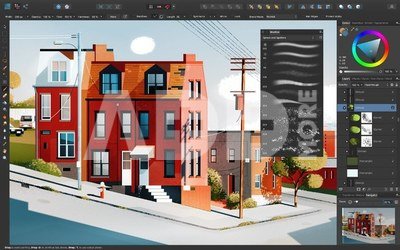
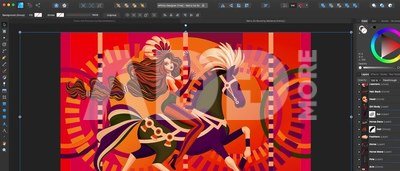
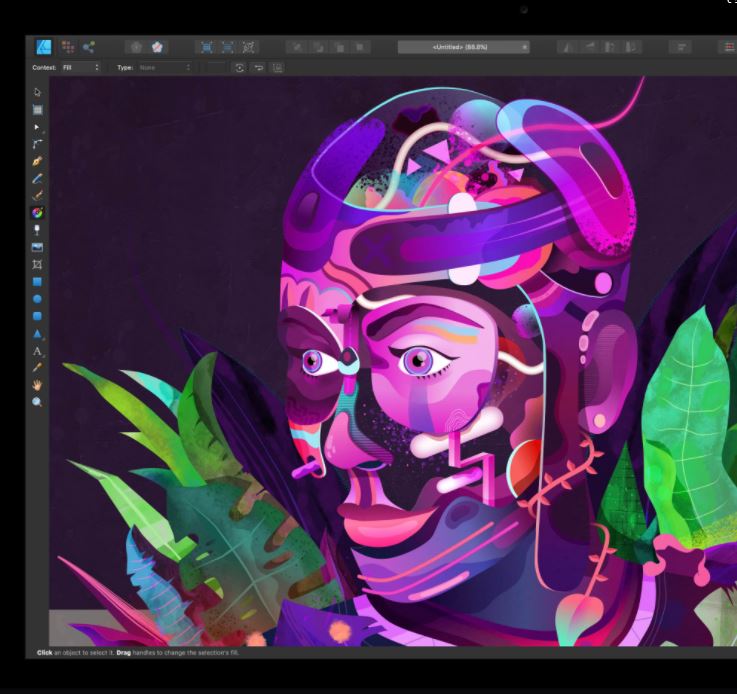
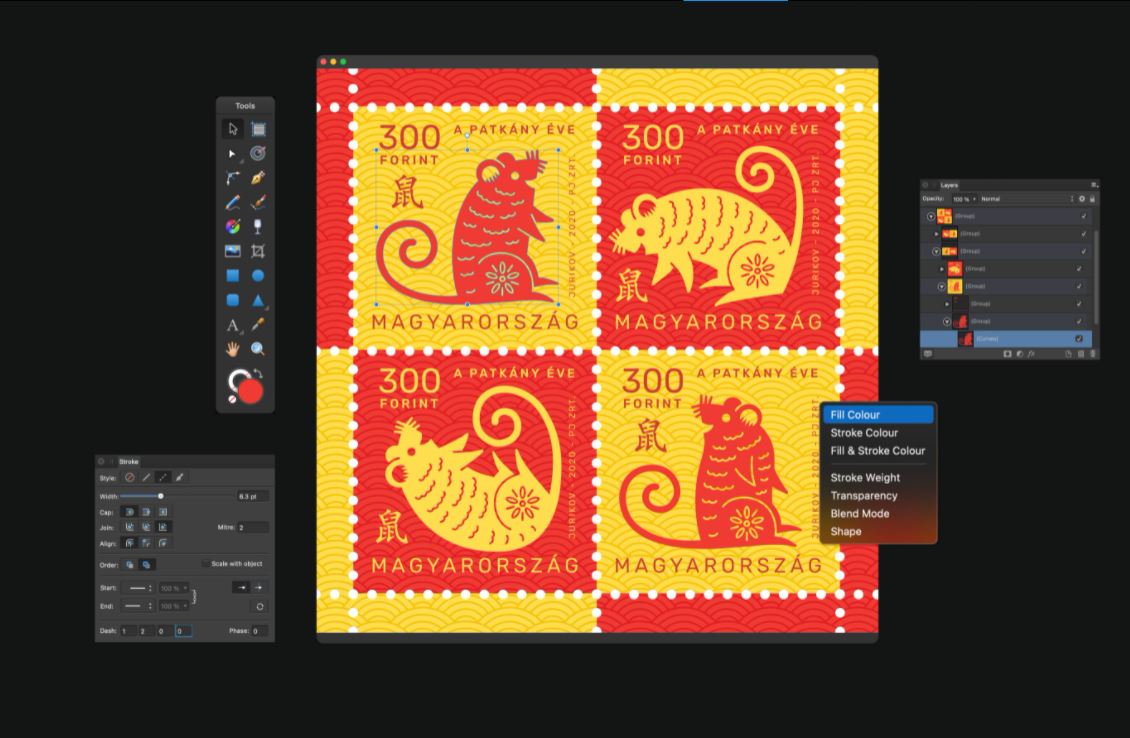
Optimizuotas naujausioms „Mac“, „Windows“ ir „iPad“ technologijoms, „Affinity Designer“ nustato naują pramonės standartą dizaino pasaulyje. Affinity Designer pasižymi išskirtinumu kuriant koncepcinį meną, spausdinimo projektus, logotipus, piktogramas, vartotojo sąsajos dizainą, maketus ir dar daugiau. Jį renkasi tūkstančiai profesionalių iliustratorių, interneto dizainerių, žaidimų kūrėjų ir kitų kūrybingų žmonių, kuriems patinka jo itin sklandus vektorinių ir rastrinių redagavimo įrankių derinys.
GREITAI VEIKIANTI PROGRAMA
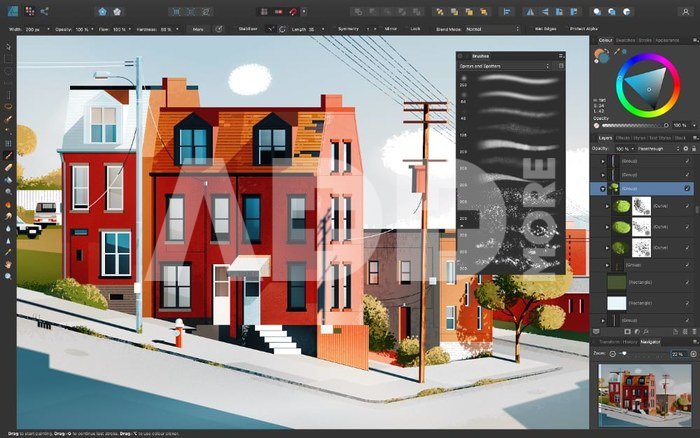
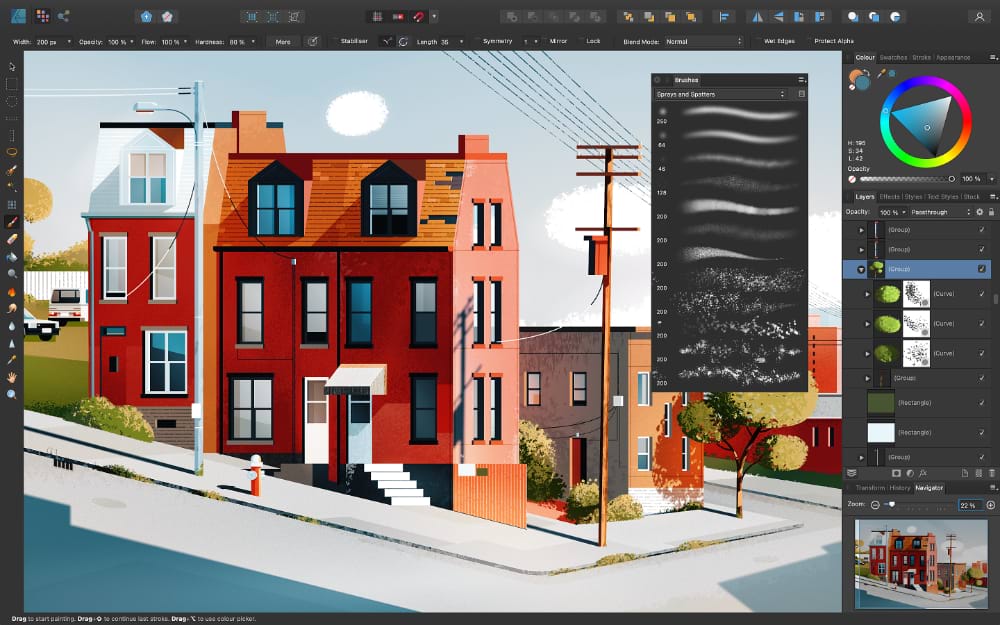
„Affinity Designer“ buvo sukurta siekiant klestėti naudojant naujausios kompiuterinės įrangos tempą. Gyva, jautri ir neįtikėtinai sklandi programa.
+ Stumkite ir priartinkite 60 kadrų per sekundę greičiu
+ Redaguokite gradientus, efektus
+ Realaus laiko blend režimo peržiūros
+ Visos transformacijos ir kreivės pakeitimai gali būti peržiūrėtos
PROFESIONALI IR TIKSLI
„Affinity Designer“ variklis sukurtas taip, kad galėtų tvarkyti didžiulius dokumentus, todėl galite būti tikri, kad pridėsite visas šias smulkmenas nepakenkdami našumui.
+ Optimizuotas bet kokio sudėtingumo dokumentams
+ Tvarkykite 1000 objektų be vėlavimo
+ Tvarkykite naudodami sluoksnių grupes ir spalvų žymėjimą
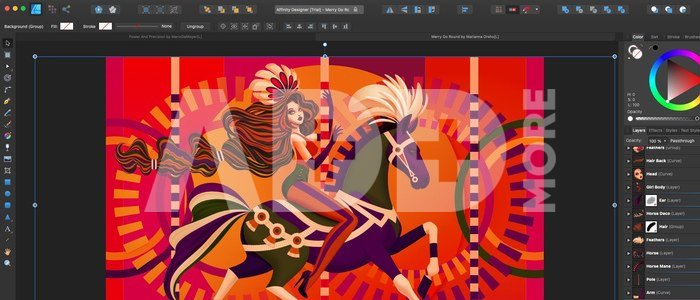
Vienu spustelėjimu perjunkite visas funkcijas turinčias vektorines ir rastrines darbo sritis. Pridėkite rastrinio teptuko tekstūrą prie savo iliustracijų, redaguokite pavienius piktogramų pikselius, užmaskuokite ir pridėkite grūdėtumo prie ryškių vektorių, apklijuokite ir nukirpkite pikselių sluoksnius ir dar daugiau – tai tikra kūrybinė laisvė po ranka.
LAIKĄ TAUPANČIOS FUNKCIJOS
NS buvo sukurta siekiant suteikti jums geriausią įmanomą vartotojo patirtį, kad galėtumėte praleisti daugiau laiko kurdami. Laiko taupymo įrankiai, tokie kaip Select Same ir Select Object, leidžia efektyviai suderinti atributus arba pasirinkti visus tam tikro tipo objektus, kad būtų lengva redaguoti, o studijos išankstiniai vartotojo sąsajos išdėstymo nustatymai leidžia išsaugoti mėgstamas darbo srities sąrankas įvairioms užduotims atlikti ir lengvai jas perjungti.
VEIKIA BET KOKIAME ĮRENGINYJE
Nesvarbu, ar naudojate „Windows“, „Mac“ ar „iPad“, failo formatas yra visiškai toks pat. Tai suteikia visišką laisvę sklandžiai dirbti įvairiuose savo (arba komandos) įrenginiuose naudojant tą patį failą.
SPALVŲ VALDYMAS
Dirbkite RGB arba LAB spalvų erdvėse – net iki 32 bitų viename kanale. Be to, jei planuojate spausdinti, pantone palaikymas, CMYK ir ICC spalvų valdymas yra standartiškai integruoti.
VEKTORINIAI ĮRANKIAI
„Affinity Designer“ yra daugybė įrankių, kruopščiai sukurtų, kad būtų pasiektas didelis našumas, išlaikant 100 procentų tikslią geometriją.
+ Išsamus vektorinių įrankių rinkinys
+ Geriausias turimas „pen“ ir „node“ įrankis
+ Pieštuko ir teptuko stabilizavimas
+ Galingas kontūro įrankis
IŠPLĖSTINIAI TINKLELIAI IR VADOVAI
Tinklelių ir kreiptuvų nustatymo parinktys yra beveik neribotos. Nesvarbu, ar tai standartinis tinklelio raštas, ar izometrinis su keliomis plokštumomis, galite visiškai valdyti tarpus, padalinius, latakus, kampus ir kt.
+ Stulpelių ir puslapių vadovai
+ Izometriniai tinkleliai ir plokštumos
+ Automatinio derinimo įrankiai
+ Pikselių fiksavimas ir lygiavimas
NERIBOTAS „ARTBOARDS“ SKAIČIUS
Išdėstykite visus savo ekranus, puslapius, meniu ir kitus elementus viename projekte, bet skirtinguose darbo lentose. Vienu spustelėjimu eksportuokite jas ar bet kokius atskirus dizaino elementus.
+ Kurkite bet kokio dydžio piešinius
+ Pasirinkite iš iš anksto nustatytų įrenginio dydžių
+ Išeksportuokite piešinius ar elementus bet kokiu formatu
+ Eksportuokite 1x, 2x ir 3x raiška viena operacija
TIPOGRAFIJA
Nepriklausomai nuo to, ar dirbate su meniniu tekstu antraštėms ar teksto rėmeliais, kad galėtumėte kopijuoti turinį, galite pridėti išplėstinį stilių ir ligatūrą, visiškai valdydami įvedimą, kirpimą, sekimą ir kt. Bet kuriuo metu konvertuokite tekstą į kreives, kad galėtumėte visiškai valdyti, ir sukurkite savo išskirtinę, tinkintą tipografiją, kad padarytumėte rimtą poveikį.
+ Išsamus OpenType palaikymas
+ Meninis tekstas ir teksto rėmeliai
+ Simbolių ir pastraipų stiliai
+ Teksto srautas bet kuriuo keliu
PROGRAMOS REIKALAVIMAI
OPERACINĖS SISTEMOS: 12 Monterey, 11 Big Sur, 10.15 Catalina, 10.14 Mojave, 10.13 High Sierra, 10.12 Sierra, 10.11 El Capitan, 10.10 Yosemite, 10.9 Mavericks (Mac); „Windows® 11“, „Windows® 10“ (1607 m. jubiliejaus naujinys arba naujesnis), Windows® 8.1, „Windows® 7“ (1 pakeitimų paketas; platformos naujinimas KB2670838; įjungtas „Aero“) (Windows), iOS 12 arba vėlesnė (iPad).
RAM: 2GB RAM (rekomenduojama 4GB RAM)
VAIZDO DYDIS: 1280x768
KIETOJO DISKO TALPA: 2.8 GB ir daugiau vietos paprašoma instaliacijos metu (Mac), 934 MB ir daugiau vietos paprašoma instaliacijos metu (Windows)
Discuss with a consultant in Kaunas
We don't haveKlaipėdaAddress: Birželio 23-iosios g. 23gWorking hours: I-V 09:00 - 18:00VI-VII not workingPhone: +370 674 59488
Discuss with a consultant in Klaipėda
We don't haveKlaipėdaAddress: Taikos pr. 17Working hours: I-V 10:00 - 19:00VI 10:00 - 14:00VII not workingPhone: +370 604 43972
1. What are the best photo editing programs for professional use and why?
The best photo editing programs may vary depending on the user's needs and experience level. For professional use, the following programs are often recommended. Adobe Photoshop: This is one of the most popular and powerful photo editing programs. Photoshop provides comprehensive features that allow users to create professional-level photos, perform retouching, adjust colors, and more. It also has many plugins and capabilities. Adobe Lightroom: Great for organizing photos and performing basic editing tasks. This program is highly effective when managing large photo collections, and its features include color corrections, tone adjustments, and more. Capture One: This program is also frequently used by professional photographers. It offers more detailed color corrections and works with RAW format photos. DxO PhotoLab: This is an excellent photo editing program that produces outstanding results, especially because it automatically corrects lens distortions and other defects. Affinity Photo: Many professional users choose Affinity Photo as an alternative to Photoshop, as it offers powerful editing capabilities at an affordable price. All of these programs have many features that allow users to create high-quality photos and properly edit their aesthetics. However, it is important to consider which program best matches your individual needs and skills.
2. What is the difference between Adobe Premiere Pro and Adobe Premiere Elements video editing programs?
Adobe Premiere Pro is a professional-grade video editing program designed for experienced users and professionals, offering advanced capabilities, multi-layer editing, and top-quality video. It is a professional-level video editing program often used for creating films, TV shows, and other professional projects. Adobe Premiere Pro offers broad capabilities, including a professional workflow, many tools for effects, transitions, and color correction, as well as various audio editing options. Adobe Premiere Elements is a lighter version designed for beginners and intermediate users. It provides simpler tools but remains efficient and can meet most users' needs. Adobe Premiere Elements is more often used for non-commercial purposes, especially for those who do not require high levels of professionalism.
The website uses cookies, which help you ensure quality of service. Continuing browsing, you agree with fotoaparatas.eu cookies policy.Agree














Reviews
0 average rating (0 votes)